
Importieren Sie Arbeiten aus Asana, ClickUp, Jira, Monday, Notion oder Trello
Der Importassistent kopiert unterstützte exportierte Arbeiten in Edworking. Es handelt sich um eine einmalige Migration und nicht um eine dauerhafte Verbindung zum ursprünglichen Tool. Der Assistent ist in allen Plänen verfügbar, vorbehaltlich der Arbeitsbereichsbeschränkungen und Berechtigungen.
Beginnen Sie mit einem Projekt
- Öffnen Sie Import in den Arbeitsbereichseinstellungen.
- Wählen Sie Asana, ClickUp, Jira, Monday, Notion oder Trello.
- Lesen Sie die Exportanweisungen für diese Quelle und bereiten Sie die unterstützte Exportdatei vor.
- Laden Sie die Datei hoch und überprüfen Sie dann die erkannten Aufgaben, Hierarchien und Zustände.
- Ordnen Sie Beauftragte den Edworking-Mitgliedern zu. Überprüfen Sie nicht passende Personen, anstatt die Arbeit der falschen Person zuzuweisen.
- Bestätigen Sie den Import und überprüfen Sie dann die resultierende Arbeit in Edworking.
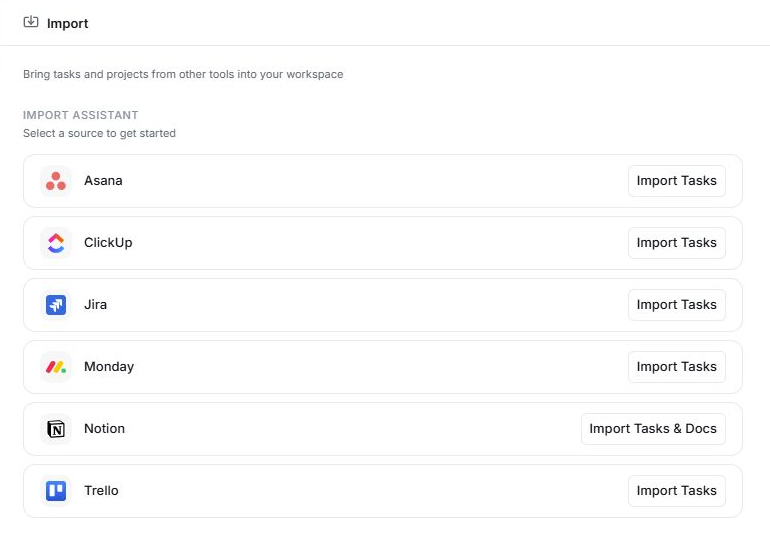
Sie benötigen die entsprechende Berechtigung zum Erstellen von Bereichen oder Inhalten im Ziel.
Notion Dokumente
Notion-Importe können sowohl Dokumente als auch Aufgaben umfassen. Laden Sie die unterstützte Export-ZIP-Datei hoch und wählen Sie den Zielbereich für Dokumente aus. Überprüfen Sie beide Zählungen, bevor Sie sie bestätigen. Bei HTML- und Markdown-Exporten bleiben unterschiedliche Inhalte erhalten. Befolgen Sie daher bei der Auswahl des Exportformats die Anleitung des Assistenten.
Kennen Sie die Grenzen
Was rüberkommt, hängt von der Quelle und dem Export ab. Automatisierungen, benutzerdefinierte Feldkonfigurationen und die meisten Anhänge werden nicht übernommen. Asana CSV enthält keine Kommentare oder Anhänge. Authentifizierte Jira- und Trello-Anhangslinks werden nicht importiert.
Der Quellarbeitsbereich bleibt unverändert. Vermeiden Sie es, denselben Import zu wiederholen, ohne das Ergebnis zu überprüfen, da bei einem zweiten Durchlauf möglicherweise doppelte Arbeit entsteht.
Überprüfen Sie, bevor Sie den Rest verschieben
Vergleichen Sie eine Auswahl von Titeln, Beschreibungen, Zuständen, Daten, Eigentümern, Unteraufgaben und Dokumenten mit der Quelle. Überprüfen Sie nicht zugewiesene Arbeit und nicht unterstützte Inhalte. Behalten Sie den Export und den ursprünglichen Arbeitsbereich bei, bis Ihr Team mit der Migration zufrieden ist.
Verwandte Themen: Aufgabenverwaltung, Docs und Integrationen.
Diese Anleitung in einer anderen Sprache lesen: English · Español · Français · Italiano · Português
Aktualisiert am: 05/10/2026
Danke!