
Überprüfen und stellen Sie Dokument- und Aufgabenbeschreibungsversionen wieder her
Mit dem Versionsverlauf können Sie gespeicherte Editorinhalte in einem Dokument oder einer Aufgabenbeschreibung erneut aufrufen. Es ist verfügbar unter Business.
Vorschau einer früheren Version
- Öffnen Sie das Dokument oder die Aufgabe, deren Editorinhalt Sie überprüfen möchten.
- Wählen Sie das Verlaufssteuerelement aus.
- Durchsuchen Sie die gespeicherten Versionen und wählen Sie eine zur Vorschau aus.
- Lesen Sie die Vorschau, bevor Sie entscheiden, ob Sie sie wiederherstellen möchten.
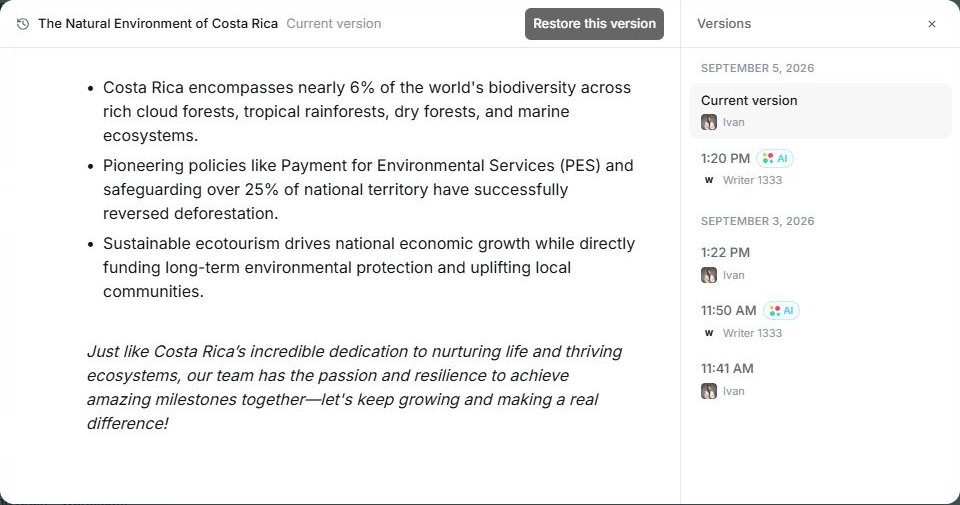
Versionen werden automatisch rund um die Bearbeitungssitzungen erfasst. Der Verlauf unterscheidet KI-Änderungen von anderen Änderungen. Ein neu erstelltes oder unverändertes Element verfügt möglicherweise noch nicht über frühere gespeicherte Versionen.
Inhalt wiederherstellen
Wählen Sie Restore this version, wenn Sie den ausgewählten Inhalt wieder im Editor haben möchten. Bestätigen Sie, dass der resultierende Inhalt die von Ihnen beabsichtigte Version ist.
Koordinieren Sie sich mit Ihren Teamkollegen, bevor Sie ein freigegebenes Dokument wiederherstellen. Behalten Sie alle neueren Texte bei, die Sie noch benötigen, da durch die Wiederherstellung der aktuelle Inhalt des Herausgebers geändert wird.
Verstehen Sie den Umfang
Diese Historie umfasst Dokumentinhalte und Aufgabenbeschreibungen. Es handelt sich nicht um ein vollständiges Prüfprotokoll des Aufgabenstatus, der Fälligkeitstermine, Zuweisungen, Anhänge oder Chatnachrichten. Verwenden Sie bei der Untersuchung dieser Änderungen die entsprechenden Aufgabenfelder oder Gespräche.
Wenn der Verlauf leer oder nicht verfügbar ist
Überprüfen Sie den Business-Zugriff und ob das Element gespeicherte Versionen hat. Bestätigen Sie, dass Sie das gewünschte Dokument oder die gewünschte Aufgabe geöffnet haben. Warten Sie, bis die aktiven Änderungen gespeichert sind, bevor Sie sie erneut prüfen.
Bei einem fehlenden Aufgabenfeld oder einer fehlenden Nachricht lässt sich das Problem nicht durch die Wiederherstellung des Beschreibungsinhalts lösen. Überprüfen Sie das ursprüngliche Arbeitselement oder wenden Sie sich mit seinen Details an den Support.
Verwandte Themen: Docs und gemeinsame Bearbeitung.
Diese Anleitung in einer anderen Sprache lesen: English · Español · Français · Italiano · Português
Aktualisiert am: 05/10/2026
Danke!