
Partager publiquement un tableau ou des listes sélectionnées
Le partage public du tableau donne aux clients ou aux parties prenantes une vue en lecture seule du travail sélectionné. Il est disponible sur forfaits payants.
Choisissez ce que vous souhaitez partager
- Ouvrez le tableau que vous souhaitez partager.
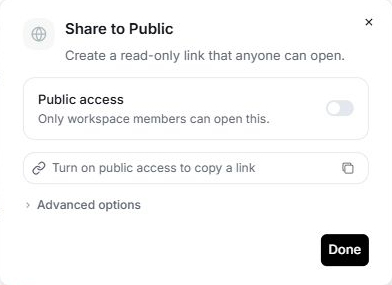
- Ouvrez son menu et choisissez Share to Public ou l'option de partage public affichée.
- Vérifiez si vous souhaitez partager l'ensemble du tableau.
- Utilisez Advanced options pour sélectionner des listes individuelles lorsque seule une partie du tableau doit être visible.
- Vérifiez le contenu sélectionné, puis activez l'accès public.
Un indicateur de lien dans l'en-tête du tableau permet d'identifier les listes partagées. Vérifiez la sélection de partage réelle plutôt que de supposer qu'une vue de travail privée est ce que verront les destinataires.
Partager et vérifier la vue
Copiez le lien public ou utilisez l'extrait d'intégration lorsque vous souhaitez afficher la vue partagée sur une autre page. Ouvrez le lien dans une fenêtre de navigateur déconnectée ou privée et vérifiez les listes visibles et les informations sur les tâches.
Utilisez une liste de livraison client ciblée lorsque d’autres listes contiennent une planification interne. Les destinataires publics ont une vue en lecture seule ; le partage public ne doit pas être traité comme une invitation à collaborer en tant que membres de l’espace de travail.
Modifier ou arrêter l'accès
Revenez aux commandes de partage du tableau pour ajuster les listes sélectionnées ou désactiver l'accès public. Testez à nouveau le lien par la suite. La suppression de l'accès public ne peut pas rappeler les informations déjà copiées par quelqu'un.
Si le partage n'est pas disponible
Vérifiez le plan de l'espace de travail et vos autorisations. Si un destinataire voit le mauvais contenu, examinez Advanced options, copiez le lien actuel et testez-le à nouveau.
Connexes : gestion des tâches et partage de fichiers publics.
Lire ce guide dans une autre langue: English · Deutsch · Español · Italiano · Português
Mis à jour le : 05/10/2026
Merci !