
Imposta la verifica in due passaggi per il tuo account Edworking
La verifica in due passaggi aggiunge un codice da un'app di autenticazione alla procedura di accesso.
Prepara il tuo autenticatore
Utilizza un'app di autenticazione a cui puoi accedere quando accedi. Metti da parte un luogo sicuro per i codici di ripristino prima di iniziare la configurazione.
Attiva la verifica in due passaggi
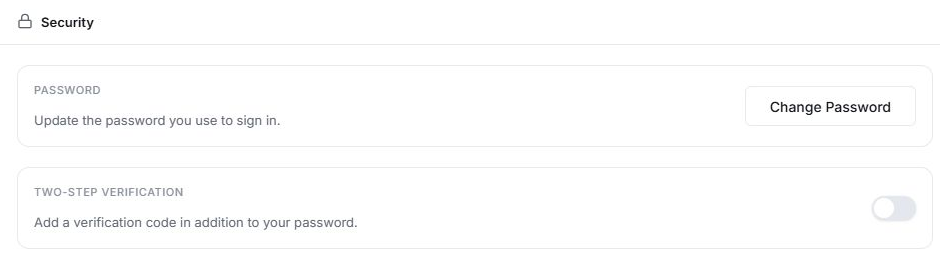
- Apri le impostazioni del tuo account e seleziona Security.
- Avvia la configurazione della verifica in due passaggi.
- Segui le istruzioni visualizzate sullo schermo per collegare la tua app di autenticazione.
- Inserisci l'attuale codice a sei cifre dall'app per confermare la configurazione.
- Salva i codici di ripristino in modo sicuro quando Edworking li visualizza.
I codici di ripristino sono monouso e vengono visualizzati una sola volta. Mantienili privati e separati dal dispositivo che contiene il tuo autenticatore, in modo che rimangano disponibili se perdi quel dispositivo.
Accedi successivamente
Completa la normale procedura di accesso e inserisci il codice dell'autenticatore quando richiesto. Se non riesci ad accedere all'autenticatore, utilizza un codice di ripristino non utilizzato tramite l'opzione di ripristino offerta dal flusso di accesso.
Non inviare mai un codice di autenticazione, un codice di ripristino o una password a un'altra persona né incollarli in un documento pubblico.
Se un codice viene rifiutato
Verifica di aver selezionato la voce Edworking nel tuo autenticatore e di aver inserito un codice attuale. Assicurati che l'ora del dispositivo sia impostata correttamente, quindi prova un codice appena generato. Un codice di ripristino già utilizzato non può essere riutilizzato.
Se non puoi utilizzare nessuno dei due metodi, contatta il supporto Edworking per il processo di ripristino dell'account disponibile. Anche le modifiche alla password hanno uno spazio dedicato in Security.
Correlati: per iniziare e ruoli dell'area di lavoro.
Leggi questa guida in un’altra lingua: English · Deutsch · Español · Français · Português
Aggiornato il: 05/10/2026
Grazie!