
Crea moduli e trasforma gli invii in attività e documenti
Utilizza i moduli per raccogliere richieste, brief di progetto o feedback in un formato coerente. La creazione di moduli richiede Business.
Costruisci un modulo
- Apri Forms e scegli un modulo vuoto o un modello.
- Selezionare lo spazio di destinazione e assegnare al modulo un nome chiaro.
- Aggiungi e modifica i campi, utilizzando l'anteprima dal vivo per verificare l'ordine e il testo.
- Spiega quali informazioni devono fornire i partecipanti e rendi obbligatori solo i campi essenziali.
Scegli cosa creare dopo un invio
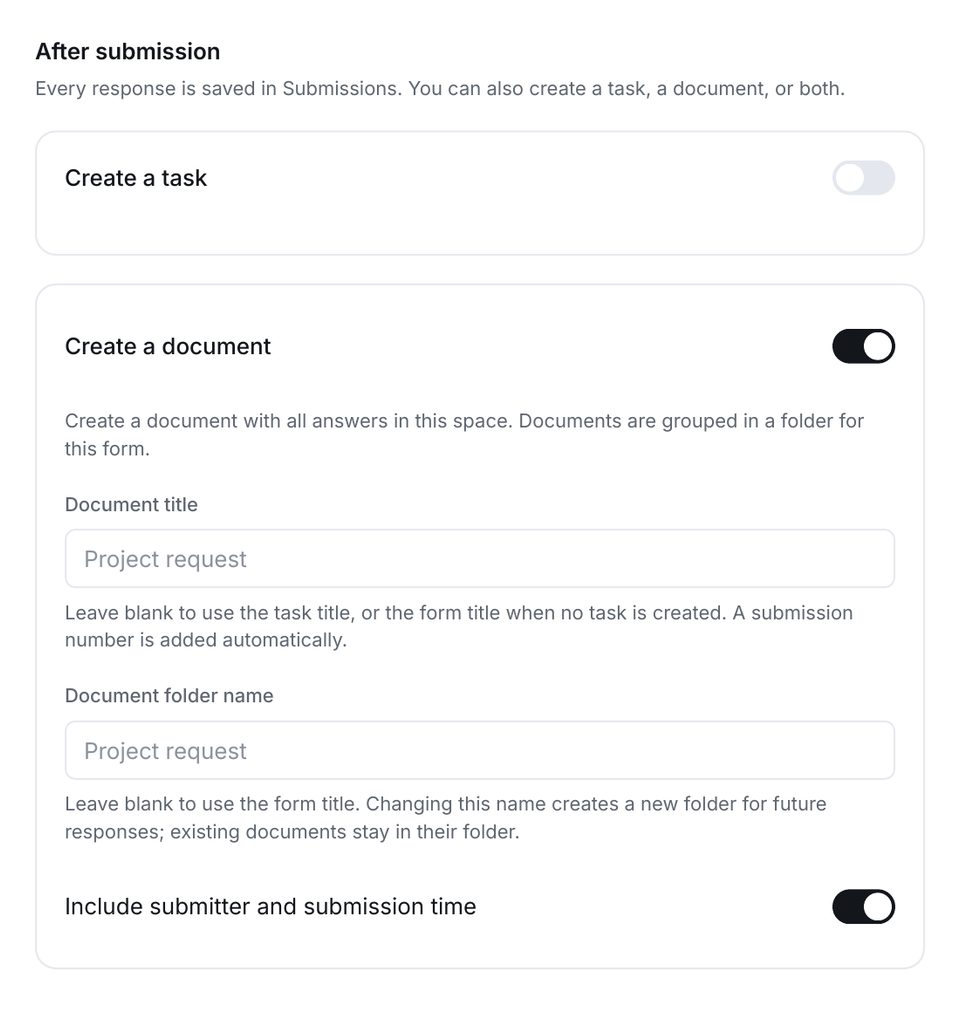
Apri After submission. Le risposte possono creare un'attività, un documento, entrambi o nessuno dei due.
- Per le attività, rivedere la destinazione e le impostazioni predefinite come elenco, stato, priorità e assegnatario.
- Per i documenti, verificare il titolo, la cartella e se devono essere incluse le risposte o le informazioni sul mittente.
- Le risposte rimangono disponibili in Submissions, anche quando non viene creata alcuna attività o documento.
Pubblica e testa
- Verifica l’accesso: l'accesso dello spazio di lavoro limita gli invii ai membri; L'accesso pubblico consente l'invio tramite il collegamento.
- Configura la protezione tramite password o una data di scadenza se richiesto dalla configurazione di condivisione.
- Pubblica e copia il collegamento condivisibile.
- Invia una risposta di prova chiaramente identificata utilizzando l'accesso del pubblico previsto.
- Aprire Submissions e verificare la risposta e qualsiasi attività o documento risultante.
Controllare l'output prima di distribuire ampiamente il modulo. Un collegamento a un modulo pubblico non deve essere utilizzato per raccogliere informazioni di cui il tuo team non ha bisogno.
Se manca l'output previsto
Controlla After submission, la destinazione selezionata, i campi obbligatori e i limiti dello spazio di lavoro. Una risposta archiviata non significa necessariamente che la creazione di attività o documenti sia stata abilitata.
Correlati: attività, Docs e ruoli.
Leggi questa guida in un’altra lingua: English · Deutsch · Español · Français · Português
Aggiornato il: 05/10/2026
Grazie!