
Importar trabalho de Asana, ClickUp, Jira, Monday, Notion ou Trello
O assistente de importação copia o trabalho exportado com suporte para Edworking. É uma migração única, não uma conexão contínua com a ferramenta original. O assistente está disponível em todos os planos, sujeito a limites e permissões de espaço de trabalho.
Comece com um projeto
- Abra Import nas configurações da área de trabalho.
- Selecione Asana, ClickUp, Jira, Monday, Notion ou Trello.
- Leia as instruções de exportação dessa fonte e prepare o arquivo de exportação compatível.
- Carregue o arquivo e revise as tarefas, a hierarquia e os estados detectados.
- Mapeie os destinatários para os membros Edworking. Avalie pessoas incomparáveis em vez de atribuir trabalho à pessoa errada.
- Confirme a importação e inspecione o trabalho resultante em Edworking.
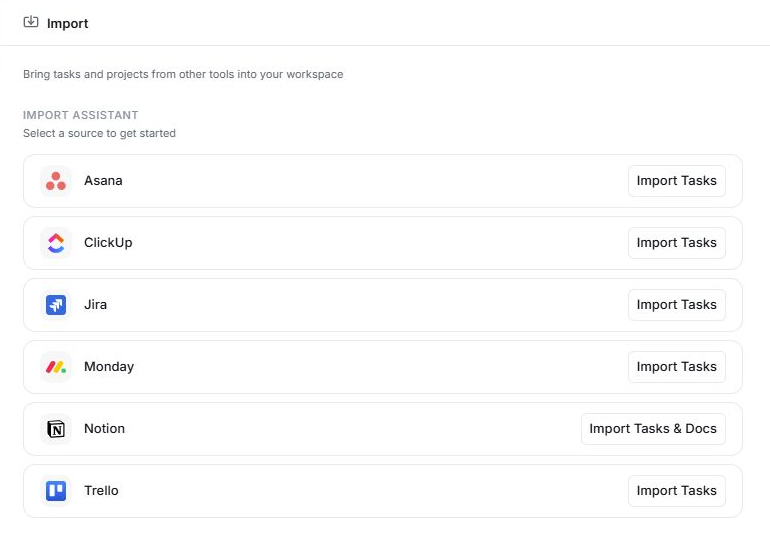
Você precisa da permissão relevante para criar espaços ou conteúdo no destino.
Documentos Notion
As importações Notion podem incluir documentos e também tarefas. Carregue o ZIP de exportação compatível e escolha o espaço de destino para os documentos. Revise ambas as contagens antes de confirmar. As exportações HTML e Markdown preservam conteúdos diferentes, portanto, use a orientação do assistente ao escolher o formato de exportação.
Conheça os limites
O que aparece depende da origem e da exportação. Automações, configuração de campos personalizados e a maioria dos anexos não são transferidos. Asana CSV não contém comentários ou anexos. Links de anexo Jira e Trello autenticados não são importados.
O espaço de trabalho de origem permanece inalterado. Evite repetir a mesma importação sem verificar o resultado, pois uma segunda execução pode criar trabalho duplicado.
Valide antes de mover o resto
Verifique uma amostra de títulos, descrições, estados, datas, proprietários, subtarefas e documentos em relação à fonte. Revise trabalhos não atribuídos e conteúdo não suportado. Mantenha a exportação e o espaço de trabalho original até que sua equipe esteja satisfeita com a migração.
Relacionado: gerenciamento de tarefas, Docs e integrações.
Leia este guia em outro idioma: English · Deutsch · Español · Français · Italiano
Actualizado em: 05/10/2026
Obrigado!