
Importieren Sie Word-Dokumente in Edworking Docs
Konvertieren Sie eine unterstützte .docx-Datei in ein bearbeitbares Edworking-Dokument, wenn Sie mit Ihrem Team weiter schreiben möchten.
Ein Dokument importieren
- Öffnen Sie Docs im Zielbereich.
- Öffnen Sie das Menü Docs und wählen Sie Import Doc.
- Wählen Sie die Word-Datei .docx aus und befolgen Sie die Importanweisungen.
- Lesen Sie alle Warnungen zu Inhalten, die nicht importiert werden konnten.
- Öffnen Sie das resultierende Dokument und überprüfen Sie es, bevor Sie es weitergeben oder bearbeiten.
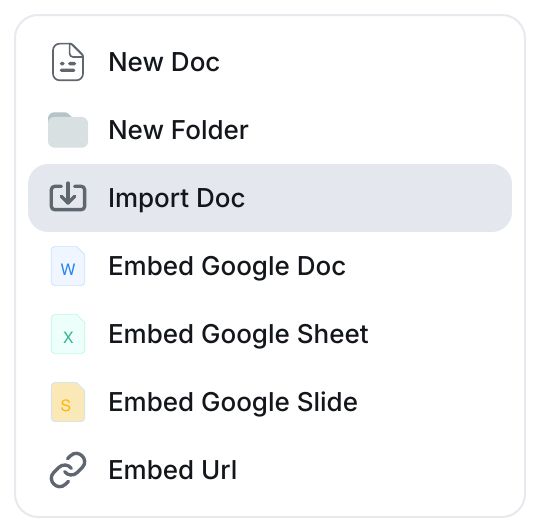
Es gelten weiterhin die Beschränkungen und Berechtigungen für Workspace-Dokumente. Behalten Sie die ursprüngliche Word-Datei, bis Sie die Konvertierung überprüft haben.
Was Sie anschließend überprüfen sollten
Der Importer unterstützt gängige Absätze, Überschriften, Listen und Tabellen, einschließlich grundlegender Fett- und Kursivformatierung. Zeichnungen, Makros und mehrspaltige Layouts werden nicht importiert.
Vergleichen Sie Titel, Überschriftenreihenfolge, nummerierte Listen, Tabelleninhalte und wichtige Abbildungen mit dem Original. Erstellen Sie nicht unterstütztes Material bei Bedarf manuell neu. Eine bearbeitbare Konvertierung ist keine Garantie dafür, dass das Seitenlayout von Word exakt reproduziert wird.
Vorschau oder Import?
Wenn Sie einen Word-Anhang im Dateibetrachter öffnen, erhalten Sie, sofern unterstützt, eine Vorschau mit einem Download-Fallback. Import Doc erstellt bearbeitbare Dokumentinhalte. Wählen Sie die Vorschau, wenn Sie die Datei nur überprüfen müssen; Wählen Sie „Importieren“, wenn Sie am Text mitarbeiten möchten.
Wenn der Import fehlschlägt
Überprüfen Sie, ob die Datei eine gültige .docx ist, dass Sie Docs im Zielbereich erstellen können und dass der Arbeitsbereich über Kapazität verfügt. Versuchen Sie es mit einer einfacheren Kopie, wenn das Original stark auf nicht unterstützten Layoutfunktionen basiert.
Verwandte Themen: Docs, Dateivorschau und gemeinsame Bearbeitung.
Diese Anleitung in einer anderen Sprache lesen: English · Español · Français · Italiano · Português
Aktualisiert am: 05/10/2026
Danke!