
Planen Sie mit Kalenderansichten für Tag, Woche und Monat
Erweitern Sie den Kalender, wenn Sie mehr Platz benötigen, um Verpflichtungen zu vergleichen, Fristen zu überprüfen oder die kommende Woche zu planen.
Wählen Sie eine Ansicht
- Öffnen Sie den Dashboard-Kalender und wählen Sie dessen Erweiterungssteuerelement aus.
- Wählen Sie Day, Week oder Month.
- Gehen Sie zu den Daten, die Sie überprüfen möchten.
- Verwenden Sie die Sichtbarkeitssteuerelemente, um auszuwählen, welche Kalender und Arbeitselemente angezeigt werden.
- Wählen Sie Today, um zum aktuellen Datum zurückzukehren.
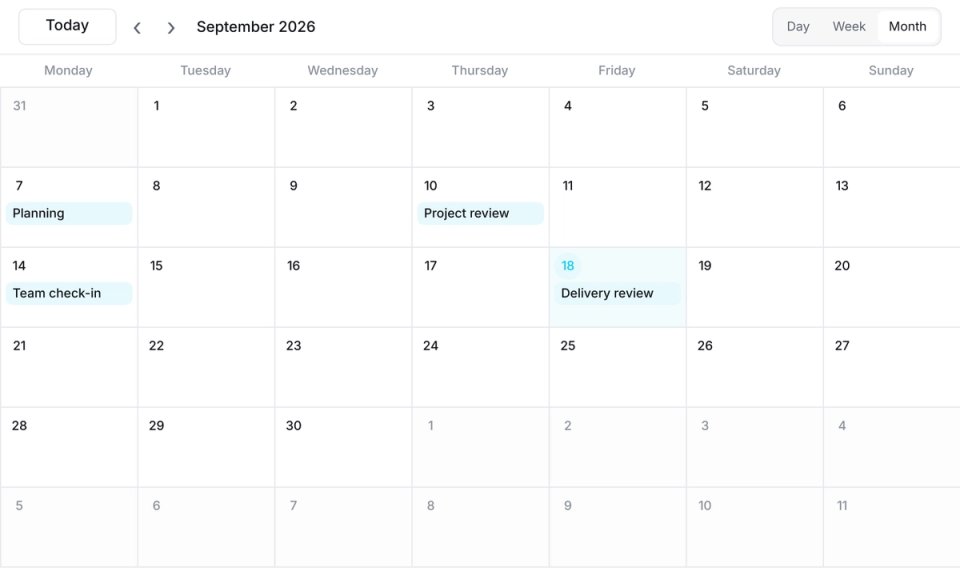
Day ist nützlich für die detaillierte Planung. Week hilft beim Vergleich zeitlicher Verpflichtungen über mehrere Tage hinweg. Month bietet einen umfassenderen Überblick über bevorstehende Termine; Ein arbeitsreicher Tag kann mehr Ereignisse enthalten, als in seine Zelle passen.
Lesen Sie den Zeitplan
Zeitgesteuerte Ereignisse haben in der Tages- und Wochenansicht mehr Platz. Ganztägige Ereignisse werden separat angezeigt. Öffnen Sie ein Element, um seine Details zu überprüfen, anstatt sich nur auf die Kalenderbeschriftung zu verlassen.
Die Agenda unterstützt auch das kontinuierliche Scrollen durch die Tage, sodass Sie anstehende Verpflichtungen überprüfen können, ohne die Termine wiederholt neu zu öffnen.
Überprüfen Sie die Zeitzone und den Teamkollegen-Kontext
Legen Sie Ihre Zeitzone in den Profileinstellungen fest und überprüfen Sie die Veranstaltungszeiten, wenn Sie standortübergreifend arbeiten. Im Profil eines Teamkollegen können die Registerkarten Active tasks und Calendar angezeigt werden, sofern diese unterstützt werden, sodass Sie den Arbeitskontext besser verstehen.
Die Sichtbarkeit des Kalenders ist kein Ersatz für die Bestätigung der Verfügbarkeit oder Akzeptanz eines Teilnehmers. Überprüfen Sie die Teilnehmer- und Antwortinformationen der Veranstaltung.
Wenn etwas nicht stimmt
Überprüfen Sie die ausgewählten Kalender, den Datumsbereich und die Zeitzone. Überprüfen Sie bei externen Google-Ereignissen das verbundene Konto und die Kalenderauswahl in den Synchronisierungseinstellungen. Öffnen Sie das Quellereignis, wenn Sie dessen Details ändern müssen.
Verwandte Themen: Google Calendar sync und Kalendergrundlagen.
Diese Anleitung in einer anderen Sprache lesen: English · Español · Français · Italiano · Português
Aktualisiert am: 05/10/2026
Danke!