
Importa lavoro da Asana, ClickUp, Jira, Monday, Notion o Trello
L'assistente all'importazione copia il lavoro esportato supportato in Edworking. Si tratta di una migrazione una tantum, non di una connessione continua allo strumento originale. L'assistente è disponibile su tutti i piani, soggetto a limiti e autorizzazioni dello spazio di lavoro.
Inizia con un progetto
- Apri Import nelle impostazioni dell'area di lavoro.
- Selezionare Asana, ClickUp, Jira, Monday, Notion o Trello.
- Leggi le istruzioni di esportazione per quella fonte e prepara il file di esportazione supportato.
- Carica il file, quindi esamina le attività, la gerarchia e gli stati rilevati.
- Mappare gli assegnatari ai membri Edworking. Esamina le persone non corrispondenti anziché assegnare il lavoro alla persona sbagliata.
- Confermare l'importazione, quindi ispezionare il lavoro risultante in Edworking.
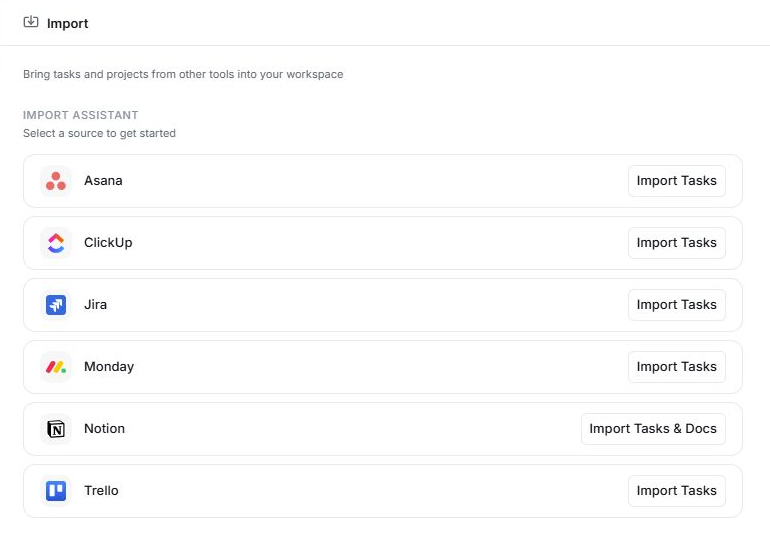
È necessaria l'autorizzazione pertinente per creare spazi o contenuti nella destinazione.
Documenti Notion
Le importazioni Notion possono includere documenti e attività. Carica lo ZIP di esportazione supportato e scegli lo spazio di destinazione per i documenti. Rivedi entrambi i conteggi prima di confermare. Le esportazioni HTML e Markdown preservano contenuti diversi, quindi utilizza la guida della procedura guidata quando scegli il formato di esportazione.
Conosci i limiti
Il contenuto importato dipende dallo strumento di origine e dal file esportato. Le automazioni, la configurazione dei campi personalizzati e la maggior parte degli allegati non vengono trasferiti. Asana CSV non contiene commenti o allegati. I collegamenti allegati Jira e Trello autenticati non vengono importati.
L'area di lavoro di origine rimane invariata. Evitare di ripetere la stessa importazione senza verificare il risultato, perché una seconda esecuzione potrebbe creare lavoro duplicato.
Convalida prima di spostare il resto
Confronta un campione di titoli, descrizioni, stati, date, proprietari, attività secondarie e documenti con la fonte. Esamina il lavoro non assegnato e i contenuti non supportati. Conserva l'esportazione e l'area di lavoro originale finché il tuo team non sarà soddisfatto della migrazione.
Correlati: gestione attività, Docs e integrazioni.
Leggi questa guida in un’altra lingua: English · Deutsch · Español · Français · Português
Aggiornato il: 05/10/2026
Grazie!