
Pianifica con visualizzazioni del calendario Giorno, Settimana e Mese
Espandi il calendario quando hai bisogno di più spazio per confrontare impegni, rivedere scadenze o pianificare la prossima settimana.
Scegli una vista
- Apri il calendario del dashboard e seleziona il relativo controllo di espansione.
- Scegli Day, Week o Month.
- Passa alle date che desideri rivedere.
- Utilizza i controlli di visibilità per scegliere quali calendari ed elementi di lavoro visualizzare.
- Selezionare Today per tornare alla data corrente.
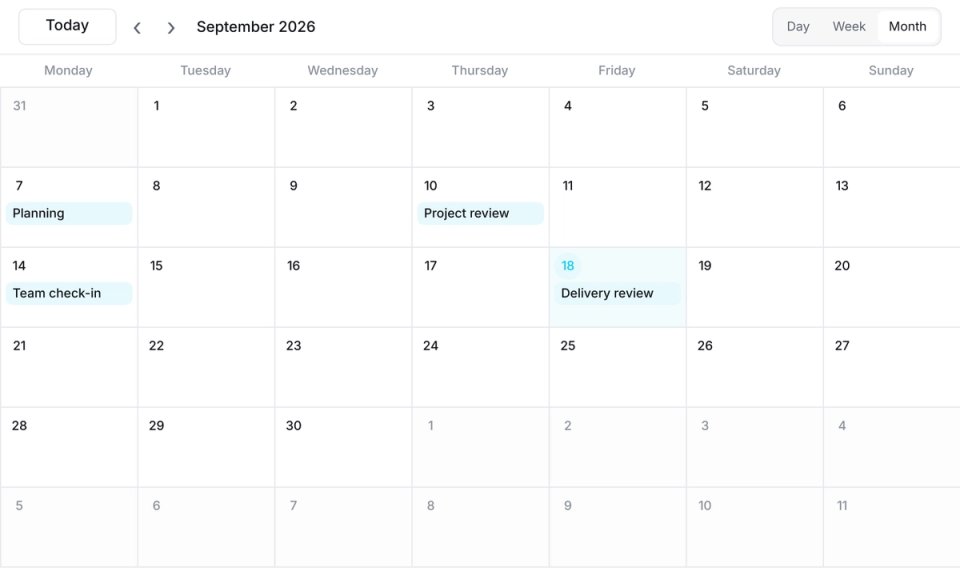
Day è utile per una pianificazione dettagliata. Week aiuta a confrontare gli impegni a tempo su diversi giorni. Month offre una visione più ampia delle prossime date; una giornata impegnativa può contenere più eventi di quanti ne possa contenere la sua cella.
Leggi il programma
Gli eventi a tempo hanno più spazio nelle visualizzazioni Giorno e Settimana. Gli eventi dell'intera giornata vengono visualizzati separatamente. Apri un elemento per controllarne i dettagli anziché fare affidamento solo sull'etichetta del calendario.
L'agenda supporta anche lo scorrimento continuo dei giorni, così puoi rivedere i prossimi impegni senza riaprire ripetutamente le date.
Controlla il fuso orario e il contesto dei compagni di squadra
Imposta il tuo fuso orario nelle preferenze del profilo e rivedi gli orari degli eventi quando lavori in luoghi diversi. Il profilo di un compagno di squadra può mostrare le schede Active tasks e Calendar ove supportato, aiutandoti a comprendere il suo contesto lavorativo.
La visibilità del calendario non sostituisce la conferma della disponibilità o dell'accettazione di un partecipante. Esaminare i partecipanti all'evento e le informazioni sulla risposta.
Se qualcosa sembra sbagliato
Controlla i calendari selezionati, l'intervallo di date e il fuso orario. Per gli eventi Google esterni, controlla l'account collegato e la selezione del calendario nelle impostazioni di sincronizzazione. Apri l'evento di origine quando è necessario modificarne i dettagli.
Correlati: Sincronizzazione Google Calendar e nozioni di base del calendario.
Leggi questa guida in un’altra lingua: English · Deutsch · Español · Français · Português
Aggiornato il: 05/10/2026
Grazie!