
Erstellen Sie Formulare und wandeln Sie Einreichungen in Aufgaben und Dokumente um
Verwenden Sie Formulare, um Anfragen, Projektbeschreibungen oder Feedback in einem einheitlichen Format zu sammeln. Für das Erstellen von Formularen ist Business erforderlich.
Erstellen Sie ein Formular
- Öffnen Sie Forms und wählen Sie ein leeres Formular oder eine Vorlage.
- Wählen Sie den Zielbereich aus und geben Sie dem Formular einen eindeutigen Namen.
- Fügen Sie Felder hinzu und bearbeiten Sie sie. Verwenden Sie dabei die Live-Vorschau, um die Reihenfolge und den Wortlaut zu überprüfen.
- Erklären Sie, was die Befragten angeben sollten, und machen Sie nur wesentliche Felder erforderlich.
Wählen Sie aus, was eine Übermittlung erstellt
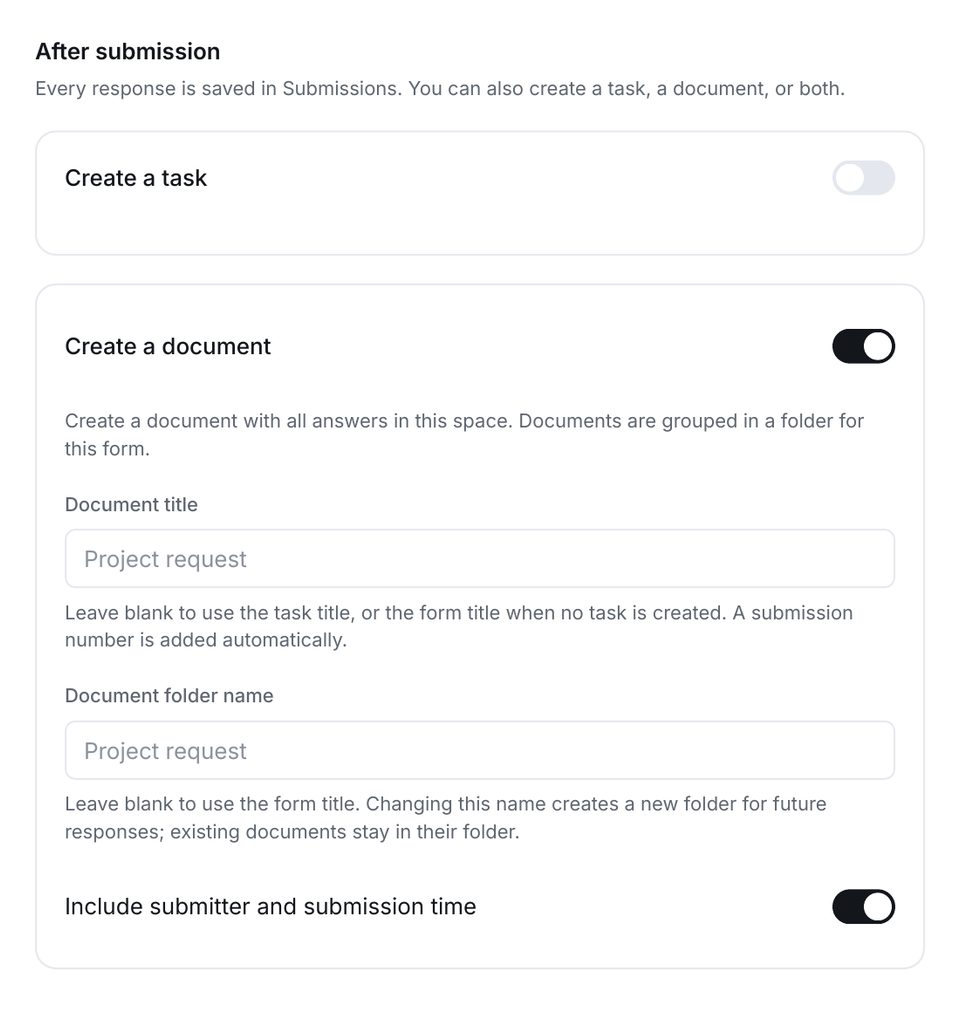
Öffnen Sie After submission. Antworten können eine Aufgabe, ein Dokument, beides oder keines von beiden erstellen.
- Überprüfen Sie für Aufgaben das Ziel und die Standardeinstellungen wie Liste, Status, Priorität und Beauftragter.
- Überprüfen Sie für Dokumente den Titel, den Ordner und ob Antworten oder Einsenderinformationen enthalten sein sollen.
- Antworten bleiben in Submissions verfügbar, auch wenn keine Aufgabe oder kein Dokument erstellt wird.
Veröffentlichen und testen
- Prüfen Sie den Zugriff: Der Zugriff über den Arbeitsbereich beschränkt Einsendungen auf Mitglieder. Der öffentliche Zugriff erlaubt Einsendungen über den Link.
- Konfigurieren Sie einen Passwortschutz oder ein Ablaufdatum, falls dies für Ihre Freigabeeinrichtung erforderlich ist.
- Veröffentlichen und kopieren Sie den gemeinsam nutzbaren Link.
- Senden Sie eine klar gekennzeichnete Testantwort über den Zugriff der beabsichtigten Zielgruppe.
- Öffnen Sie Submissions und überprüfen Sie die Antwort und alle daraus resultierenden Aufgaben oder Dokumente.
Überprüfen Sie die Ausgabe, bevor Sie das Formular weiterverbreiten. Ein öffentlicher Formularlink sollte nicht zum Sammeln von Informationen verwendet werden, die Ihr Team nicht benötigt.
Wenn die erwartete Ausgabe fehlt
Überprüfen Sie After submission, das ausgewählte Ziel, erforderliche Felder und Arbeitsbereichsgrenzen. Eine gespeicherte Antwort bedeutet nicht unbedingt, dass die Aufgaben- oder Dokumenterstellung aktiviert wurde.
Verwandte Themen: Aufgaben, Docs und Rollen.
Diese Anleitung in einer anderen Sprache lesen: English · Español · Français · Italiano · Português
Aktualisiert am: 05/10/2026
Danke!