
Créez des formulaires et transformez les soumissions en tâches et documents
Utilisez les formulaires pour collecter des demandes, des résumés de projet ou des commentaires dans un format cohérent. La création de formulaires nécessite Business.
Créer un formulaire
- Ouvrez Forms et choisissez un formulaire vierge ou un modèle.
- Sélectionnez l'espace de destination et donnez un nom clair au formulaire.
- Ajoutez et modifiez des champs, en utilisant l'aperçu en direct pour vérifier l'ordre et le libellé.
- Expliquez ce que les répondants doivent fournir et indiquez que seuls les champs essentiels sont obligatoires.
Choisissez ce qu'une soumission crée
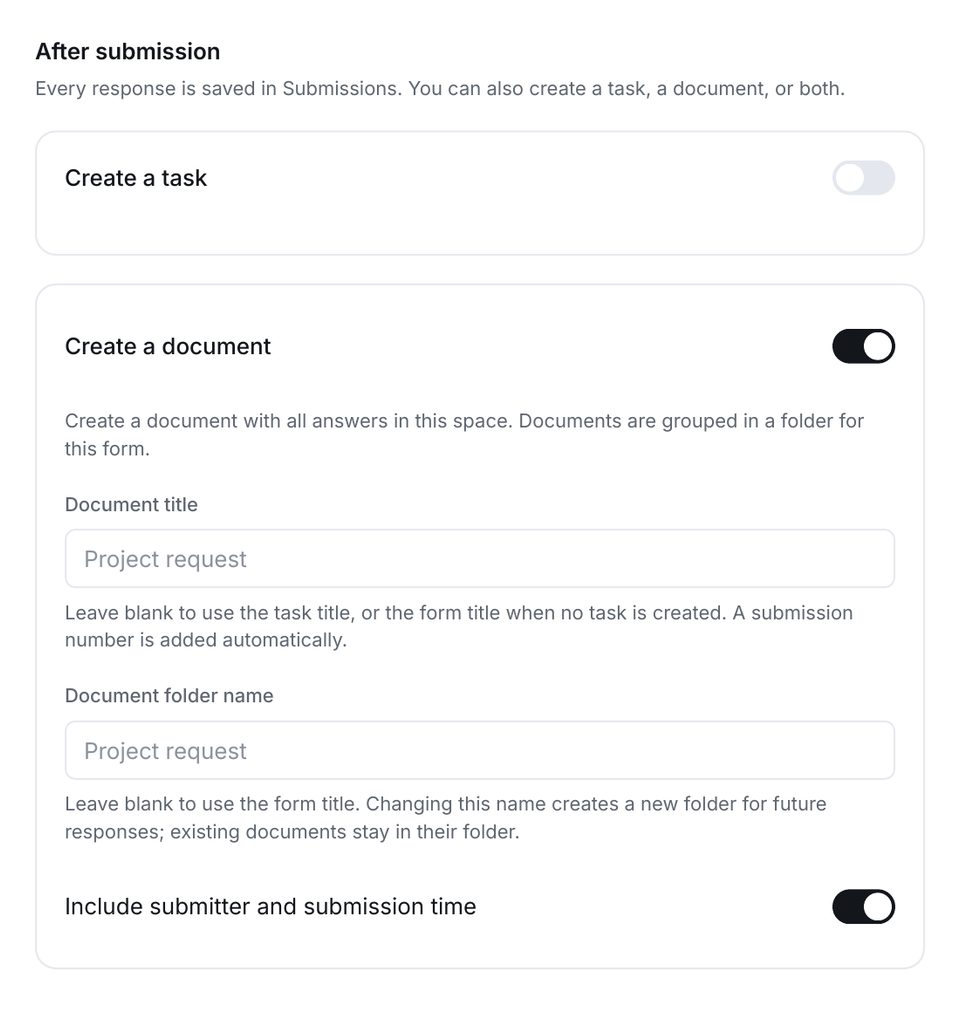
Ouvrez After submission. Les réponses peuvent créer une tâche, un document, les deux ou aucun des deux.
- Pour les tâches, vérifiez la destination et les valeurs par défaut telles que la liste, l'état, la priorité et le destinataire.
- Pour les documents, vérifiez le titre, le dossier et si les réponses ou les informations sur le demandeur doivent être incluses.
- Les réponses restent disponibles dans Submissions, y compris lorsqu'aucune tâche ou document n'est créé.
Publier et tester
- Vérifiez l’accès : l'accès de l’espace de travail limite les soumissions aux membres ; L'accès public permet les soumissions via le lien.
- Configurez la protection par mot de passe ou une date d'expiration si votre configuration de partage l'exige.
- Publiez et copiez le lien partageable.
- Soumettez une réponse de test clairement identifiée en utilisant l'accès du public visé.
- Ouvrez Submissions et vérifiez la réponse ainsi que toute tâche ou document résultant.
Vérifiez le résultat avant de diffuser largement le formulaire. Un lien de formulaire public ne doit pas être utilisé pour collecter des informations dont votre équipe n’a pas besoin.
Si le résultat attendu est manquant
Vérifiez After submission, la destination sélectionnée, les champs obligatoires et les limites de l'espace de travail. Une réponse stockée ne signifie pas nécessairement que la création de tâches ou de documents a été activée.
Connexes : tâches, Docs et rôles.
Lire ce guide dans une autre langue: English · Deutsch · Español · Italiano · Português
Mis à jour le : 05/10/2026
Merci !