
Planifiez avec des vues de calendrier jour, semaine et mois
Développez le calendrier lorsque vous avez besoin de plus d'espace pour comparer les engagements, revoir les délais ou planifier la semaine à venir.
Choisissez une vue
- Ouvrez le calendrier du tableau de bord et sélectionnez son contrôle de développement.
- Choisissez Day, Week ou Month.
- Accédez aux dates que vous souhaitez consulter.
- Utilisez les contrôles de visibilité pour choisir les calendriers et les éléments de travail à afficher.
- Sélectionnez Today pour revenir à la date actuelle.
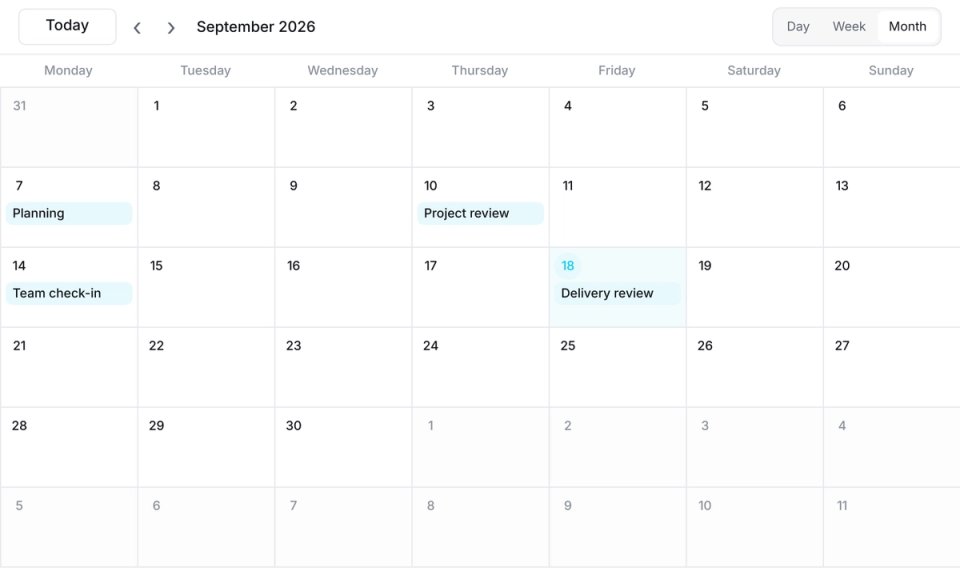
Day est utile pour une planification détaillée. Week permet de comparer les engagements chronométrés sur plusieurs jours. Month donne une vue plus large des dates à venir ; une journée bien remplie peut contenir plus d’événements que n’en contient sa cellule.
Lire le planning
Les événements chronométrés ont plus de place dans les vues Jour et Semaine. Les événements de la journée sont affichés séparément. Ouvrez un élément pour vérifier ses détails plutôt que de vous fier uniquement à l'étiquette du calendrier.
L'agenda prend également en charge le défilement continu des jours, afin que vous puissiez consulter les engagements à venir sans rouvrir les dates à plusieurs reprises.
Vérifiez le fuseau horaire et le contexte des coéquipiers
Définissez votre fuseau horaire dans les préférences de profil et consultez les heures des événements lorsque vous travaillez sur plusieurs sites. Le profil d'un coéquipier peut afficher les onglets Active tasks et Calendar lorsqu'ils sont pris en charge, vous aidant ainsi à comprendre son contexte de travail.
La visibilité du calendrier ne remplace pas la confirmation de la disponibilité ou de l'acceptation d'un participant. Passez en revue les participants à l’événement et les informations sur les réponses.
Si quelque chose ne va pas
Vérifiez les calendriers, la plage de dates et le fuseau horaire sélectionnés. Pour les événements Google externes, vérifiez la sélection du compte connecté et du calendrier dans les paramètres de synchronisation. Ouvrez l'événement source lorsque vous devez modifier ses détails.
Connexes : Synchronisation Google Calendar et bases du calendrier.
Lire ce guide dans une autre langue: English · Deutsch · Español · Italiano · Português
Mis à jour le : 05/10/2026
Merci !